
Ilægning af konvolutter
Du kan ilægge DL- og Com 10-konvolutter.
Adressen roteres og udskrives automatisk i henhold til konvoluttens retning, når dette angives korrekt på computeren.
 Vigtigt
- Udskrivning af konvolutter fra kontrolpanelet understøttes ikke.
-
Brug ikke følgende konvolutter. De kan sidde fast i printeren eller medføre fejl på printeren.
- Konvolutter med præget eller behandlet overflade
- Konvolutter med dobbeltflap
- Konvolutter med gummierede flapper, som allerede er fugtige og selvklæbende
-
Forbered konvolutterne.
-
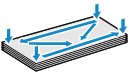
Tryk ned på alle fire hjørner og kanter på konvolutten for at gøre dem flade.
-
Hvis konvolutterne er bøjede, skal du tage fat i to modsatte hjørner og bøje dem forsigtigt den anden vej.
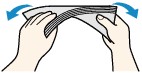
- Hvis hjørnet på en konvoluts flap er foldet, skal det glattes ud.
-
Brug en pen eller lignende til at trykke forkanten i indsætningsretningen flad og skærpe folden.
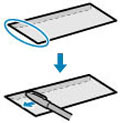

Figurerne ovenfor viser konvoluttens forkant fra siden.
Vigtigt- Konvolutterne kan sidde fast i printeren, hvis de ikke er glatte, eller kanterne ikke er lige. Kontroller, at konvolutterne ikke bøjer mere end 3 mm (0,12 tommer).
-
-
Ilæg konvolutter.
-
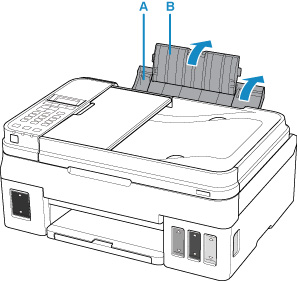
Åbn papirstøtten (A) og forlængeren til papirstøtten (B).
-
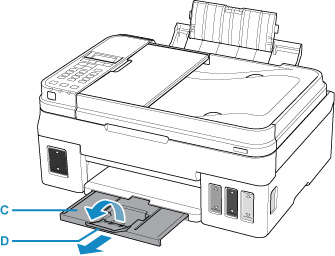
Træk udbakken til papir (C) ud, og åbn forlængeren til udbakken (D).
-
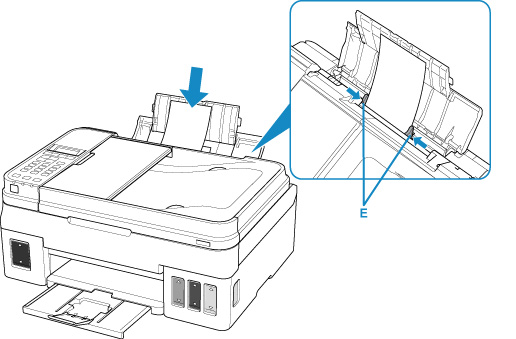
Ilæg konvolutter MED UDSKRIFTSSIDEN OPAD.
Der kan lægges op til 10 konvolutter i ad gangen.
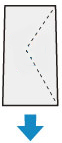
Fold flappen på konvolutten, og ilæg konvolutten i stående retning med adressesiden opad.
-
Ret papirstyrene (E) ind efter konvoluttens bredde.
Skub ikke papirstyrene for hårdt imod konvolutterne. Ellers bliver konvolutterne måske ikke fremført rigtigt.
 Bemærk
-
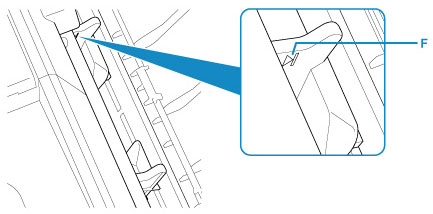
Læg ikke flere konvolutter i end til mærket for maksimal kapacitet (F).
Når du har ilagt papir i den bagerste bakke, vises skærmbilledet til registrering af papiroplysninger for den bagerste bakke på LCD-skærmen.
-
-
Tryk på knappen OK.

-
Brug knappen

 til at vælge størrelsen af de konvolutter, der er lagt i den bagerste bakke, og tryk derefter på knappen OK.
 Bemærk
-
Stjernen
 (asterisk) på LCD-displayet angiver den aktuelle indstilling.
-
-
Brug knappen
til at vælge Konvolut (Envelope), og tryk derefter på knappen OK.
-
Bemærk
-
Når du udskriver, skal du vælge konvoluttype og udskriftsretning på computerens skærmbillede med udskriftsindstillinger.
